Как разобраться в торговом интерфейсе биржи
Что разберём в уроке
Торговый экран содержит несколько разных источников информации. График описывает прошлые сделки, стакан — доступные заявки, форма ордера — твоё будущее действие, а нижние вкладки — уже созданные заявки и исполнения.
Раздели эти части по назначению. Тогда похожие цифры перестанут выглядеть как один общий баланс или одна универсальная цена.
Проверь рынок и торговую пару
Начни с названия раздела: спот, маржинальная торговля или фьючерсы. Затем сверь пару, валюту расчёта и вид контракта, если он есть. BTC/USDT на споте и бессрочный BTCUSDT — разные инструменты.
Last price — цена последней сделки. Mark price — маркировочная расчётная цена. На фьючерсном экране они могут стоять рядом, но использоваться для разных задач.
Прежде чем сравнивать биржу со скринером, убедись, что совпадают источник, инструмент и момент обновления. Отличие цены не обязательно означает ошибку интерфейса.
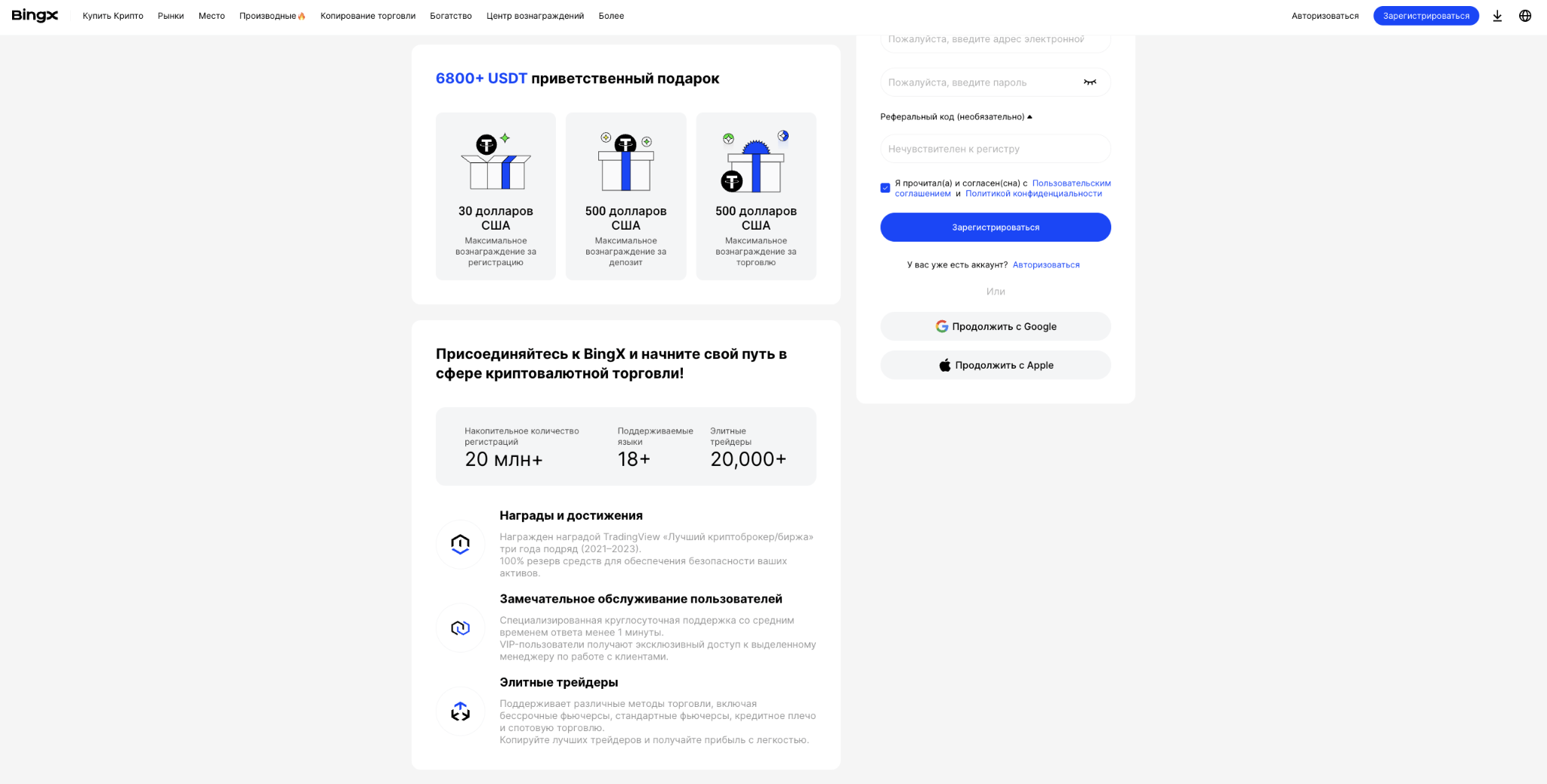
График и стакан отвечают на разные вопросы
На графике выбери период и посмотри структуру движения. Уточни, открыта ли последняя свеча. Значение индикатора на текущей свече может меняться до её закрытия.
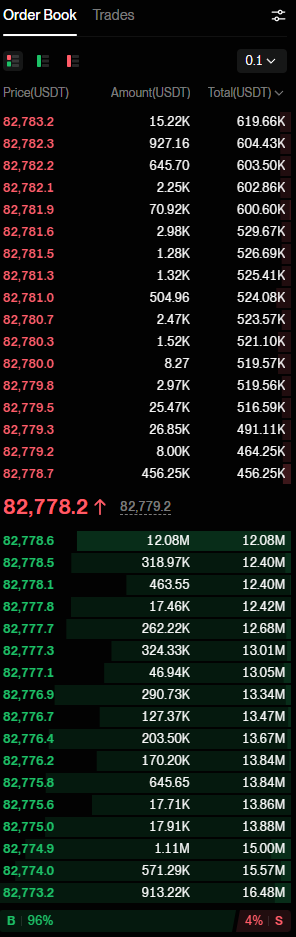
В стакане смотри bid (заявки покупателей), ask (заявки продавцов), разницу между ними и доступный объём. Видимая заявка ещё не означает совершённую сделку: её могут изменить или отменить.
Лента сделок, если она есть, показывает уже исполненные операции. Не смешивай её со стаканом, где находятся намерения участников, ещё ожидающие встречного исполнения.
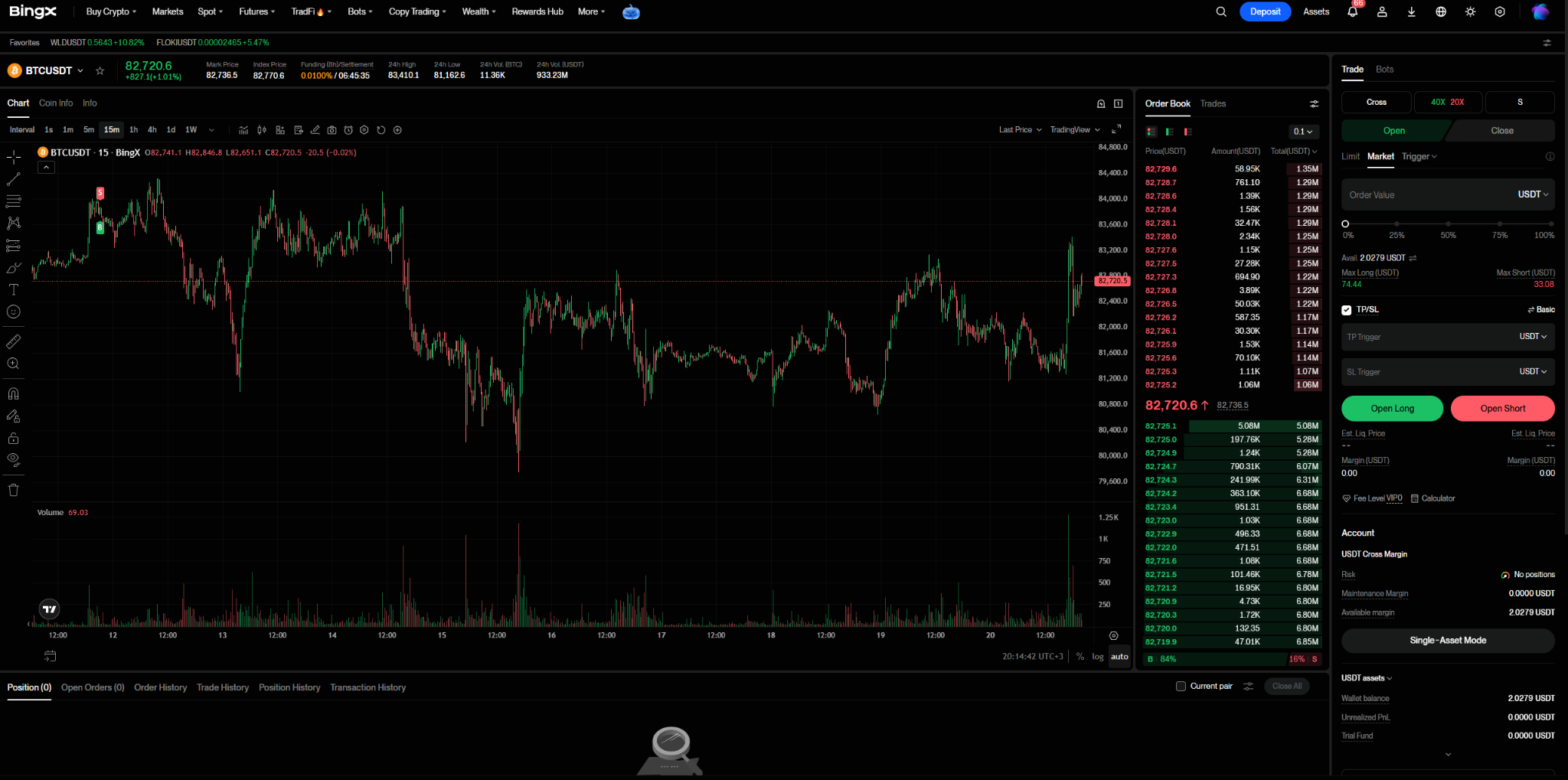
Форма заявки: действие, цена и количество
Переключатели Buy/Sell или Long/Short задают направление действия. Поля типа ордера, цены и количества определяют, какие инструкции отправятся на биржу. Перед подтверждением прочитай единицы измерения каждого поля.
На фьючерсах отдельно проверь режим маржи, плечо, тип позиции и reduce-only (ограничение заявки сокращением позиции). Одинаковая кнопка может давать другой результат при другом режиме счёта.
Проверь оценку суммы и комиссии, но не путай предварительный расчёт с фактическим исполнением. Цена и доступный объём могут измениться между просмотром формы и обработкой заявки.
Заявки, позиции и история
Открытые ордера — ещё действующие заявки. Позиции — уже возникшая рыночная экспозиция (объём, результат которого меняется вместе с ценой). На споте приобретённый актив обычно отражается в балансе.
История ордеров включает созданные, отменённые и исполненные заявки. История сделок показывает фактические исполнения с их ценами, объёмами и расходами. Для журнала особенно важна именно вторая.
Если заявка исполнена частично, у тебя одновременно могут быть позиция и оставшийся открытый ордер. Отмена остатка не закрывает уже исполненную часть.

Разберись, где что находится
Нажми на область учебного экрана. Пояснение появится в постоянной панели под схемой; расположение областей останется прежним.
Это учебный экран. На твоей бирже блоки могут располагаться иначе.
Рынок и пара
Проверь, открыт спот или фьючерс, чем торгуешь и в какой валюте указана цена.
Как использовать скринер рядом с биржей
Скринер помогает сравнивать публичные показатели разных монет: направление, активность, RSI и фандинг. Он не подтверждает твой баланс, наличие защитной заявки или результат конкретного исполнения на другой площадке.
Выбери одну монету и найди на обоих экранах её тип рынка и источник цены. Затем отдельно открой историю заявок и исполнений на бирже. В следующем уроке используем этот порядок для спотовой сделки.